Table 表格
基本用法
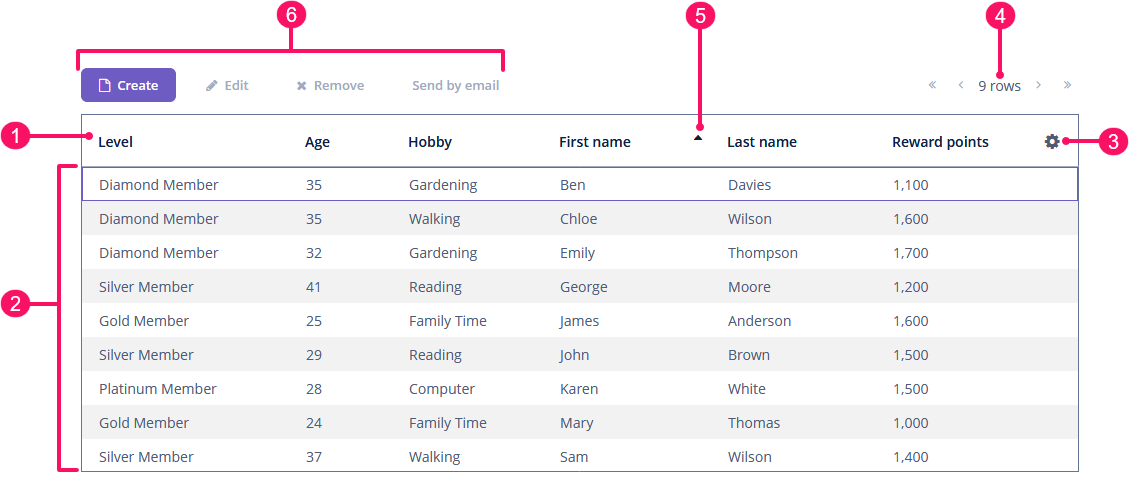
典型的表格如下所示:
-
表头
-
数据行
-
列控制按钮
-
分页器
-
排序按钮
-
按钮面板
在界面 XML 描述中定义表格组件的示例:
<data>
    <collection id="customersDc" class="ui.ex1.entity.Customer">
        <fetchPlan extends="_base"/>
        <loader id="customersDl">
            <query>
                <![CDATA[select e from uiex1_Customer e]]>
            </query>
        </loader>
    </collection>
</data>
<layout>
    <table id="customersTable"
           width="100%"
           dataContainer="customersDc">
        <actions>
            <action id="create" type="create"/>
            <action id="edit" type="edit"/>
            <action id="remove" type="remove"/>
            <action id="sendByEmail" type="sendByEmail">
                <properties>
                    <property name="recipientAddress" value="peter@example.com"/>
                </properties>
            </action>
        </actions>
        <columns>
            <column id="level"/>
            <column id="age"/>
            <column id="hobby"/>
            <column id="firstName"/>
            <column id="lastName"/>
            <column id="rewardPoints"/>
        </columns>
        <simplePagination/>
        <buttonsPanel id="buttonsPanel" alwaysVisible="true">
            <button id="createBtn" action="customersTable.create"/>
            <button id="editBtn" action="customersTable.edit"/>
            <button id="removeBtn" action="customersTable.remove"/>
            <button id="sendBtn" action="customersTable.sendByEmail"/>
        </buttonsPanel>
    </table>
</layout>
在上面的示例中,为 Customer 实体使用了 集合数据容器。Table 组件通过 dataContainer 属性与数据容器绑定,columns 元素定义那些实体属性要显示在数据网格的列中。
数据绑定
声明式绑定
通常,使用 dataContainer 属性在界面 XML 描述中将数据与 table 绑定。此时需要使用一个 集合数据容器。
使用键值对容器
表格还可以绑定至 键值对容器 展示查询的纯数值和聚合值。示例:
<data>
    <keyValueCollection id="salesDc">
        <loader id="salesLoader">
            <query>
                <![CDATA[select o.customer, o.customer.firstName,
                sum(o.amount) from uiex1_Order o group by o.customer]]>
            </query>
        </loader>
        <properties>
            <property class="ui.ex1.entity.Customer" name="customerEntity"/>
            <property datatype="string" name="customerName"/>
            <property datatype="decimal" name="sum"/>
        </properties>
    </keyValueCollection>
</data>
<layout>
    <table id="keyValueTable" width="100%" dataContainer="salesDc">
        <columns>
            <column id="customerName" caption="Customer"/>
            <column id="sum" caption="Summary amount" align="RIGHT"/>
        </columns>
    </table>
</layout>
编程式绑定
如需以编程的方式在界面控制器定义数据容器,则可以在 XML 中设置 metaClass 属性而非 dataContainer。
<table id="customersTable1" width="100%" metaClass="uiex1_Customer">
    <columns>
        <column id="firstName"/>
        <column id="lastName"/>
    </columns>
</table>
界面控制器中,使用 ContainerTableItems 类将表格和数据容器绑定:
customersTable1.setItems(new ContainerTableItems<>(customersDc));columns 元素
表格的列集合定义在 columns 元素中。如果未指定,则通过 dataContainer 定义的 fetch plan 自动确定。
columns 元素有如下属性:
-
includeAll加载dataContainer中定义的fetchPlan的所有属性。在下面的例子中,我们显示了
customersDc中使用 fetch plan 的所有属性:<table id="customersTableIncludeAll" width="100%" dataContainer="customersDc"> <columns includeAll="true"/> </table>如果实体的 fetch plan 包含引用属性,该属性会按照其 实例名 进行展示。如果需要展示一个特定的级联属性,则需要在 fetch plan 和
column元素中定义:<data> <collection id="customersDc1" class="ui.ex1.entity.Customer"> <fetchPlan extends="_base"> <property name="city" fetchPlan="_base"> <property name="country" fetchPlan="_base"/> </property> </fetchPlan> <loader id="customersDl1"> <query> <![CDATA[select e from uiex1_Customer e]]> </query> </loader> </collection> </data> <layout> <table id="tableIncludeAllReference" width="100%" dataContainer="customersDc1"> <columns includeAll="true"> <column id="city.country.name"/> </columns> </table> </layout>
-
excludeexclude英文逗号分隔的属性列表,这些属性不会被加载到表格。在下面的例子中,我们会显示除了
id、maritalStatus和email之外的所有属性:<table id="tableExclude" width="100%" dataContainer="customersDc1"> <columns includeAll="true" exclude="id,maritalStatus,email"/> </table>
column 元素
每一列是在内部的 column 元素中描述。
id 是一个必需属性,指定展示在列中实体属性的名称。可以是数据容器中实体的一个属性或者一个关联实体(用 . 访问对象关系图)。示例:
<columns>
    <column id="firstName"/>
    <column id="lastName"/>
    <column id="city.name"/>
    <column id="city.country.name"/>
</columns>|
如需在 Jmix Studio 中添加 |
列对齐
支持三种类型的列对齐方式:LEFT(默认)、CENTER、RIGHT。
通常数字采用右对齐,而其他内容采用左对齐。示例:
<table id="keyValueTable" width="100%" dataContainer="salesDc">
    <columns>
        <column id="customerName" caption="Customer"/>
        <column id="sum" caption="Summary amount" align="RIGHT"/>
    </columns>
</table>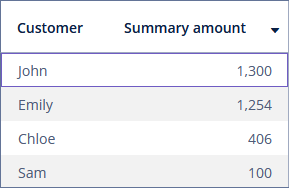
列标题
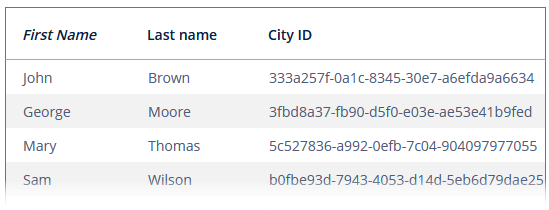
caption - 可选属性,定义列标题。如果未设置,会使用实体属性的 本地化名称。
captionAsHtml - 可选属性,定义是否可以在列标题中使用 HTML 标签。默认为 false。
<column id="firstName"
        captionAsHtml="true"
        caption="msg://firstName"/> (1)
<column id="lastName"/> (2)| 1 | 列标题含有 HTML 标签:
|
| 2 | 默认标题列 |
列可见性
collapsed - 可选属性,设置为 true 时自动隐藏该列。collapsed 属性默认值为 false。用户可以通过表格右上角的  按钮提供的菜单控制列的可见性,此时需要设置
 columnControlVisible 为 true。
visible 属性设置列的可见性。可选值:true、false。默认所有列都可见。
下面示例中,我们看看 collapsed 和 visible 属性的不同之处:
<columns>
    <column id="firstName"
            collapsed="true"/>
    <column id="lastName"
            visible="false"/>
    <column id="city"/>
</columns>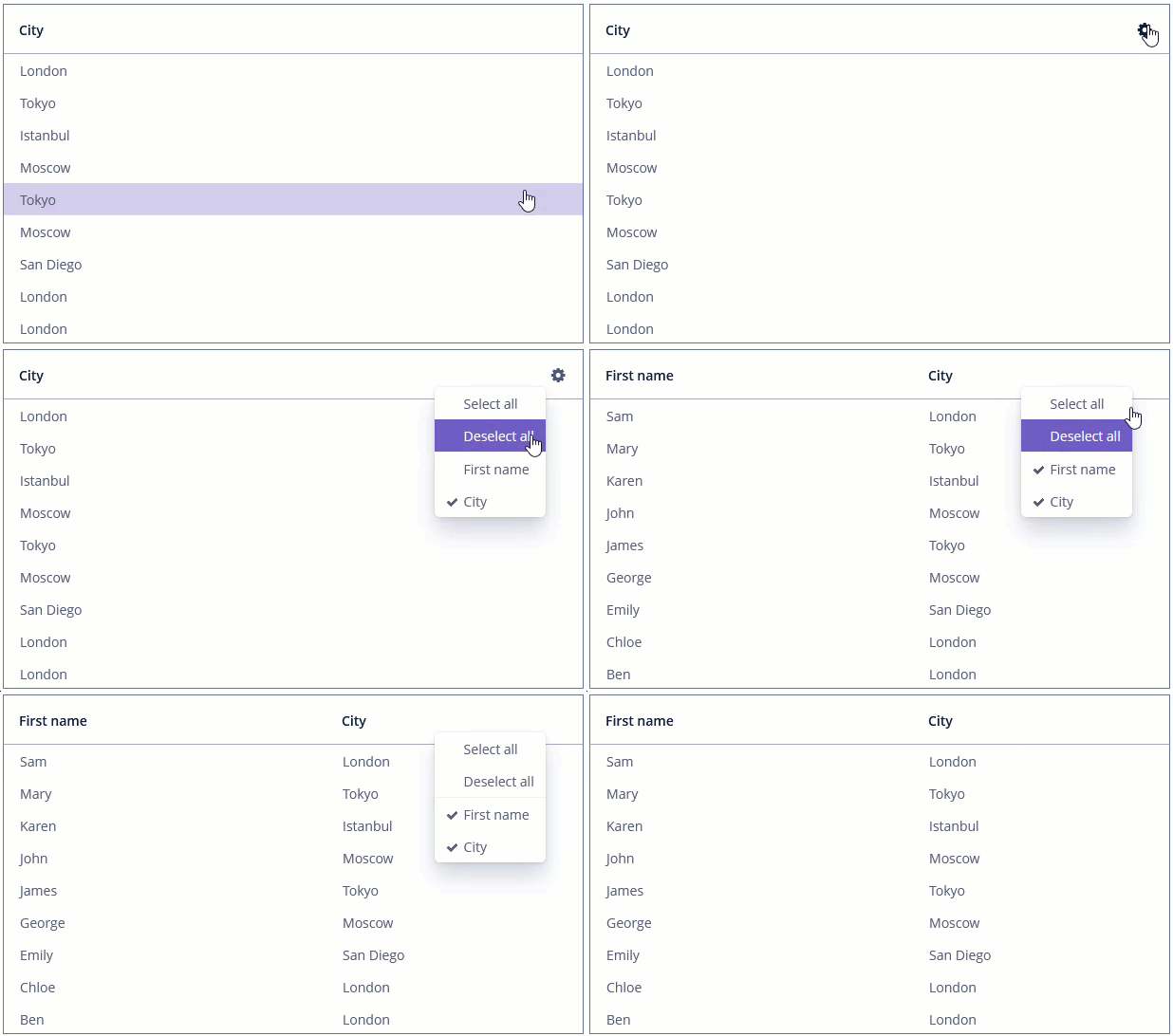
可以看到,firstName 列默认是折叠不显示的,但是用户可以通过 按钮的下拉菜单显示它。
同时,lastName 是无法通过用户操作看见的。
列宽度
width - 可选属性,定义列宽。只支持以像素为单位的数值类型。
<columns>
    <column id="firstName" width="100"/>
    <column id="lastName" width="150"/>
    <column id="city" width="100"/>
</columns>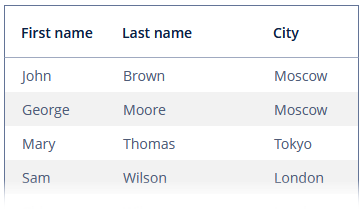
expandRatio - 可选属性,设置列宽占比。比值必须大于等于 0。如果至少有一列设置了其他值,则忽略所有的隐式值,并且只使用设置的值。如果同时设置了 width 和 expandRatio 属性,会导致应用程序错误。
<columns>
    <column id="firstName" expandRatio="1"/>
    <column id="lastName" expandRatio="1.5"/>
    <column id="city" expandRatio="1"/>
</columns>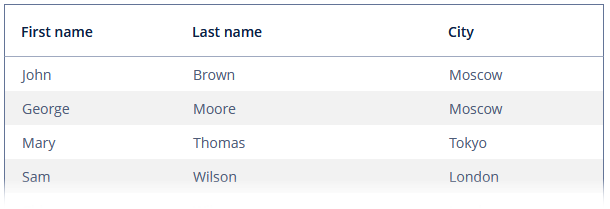
用户可以调整列宽:
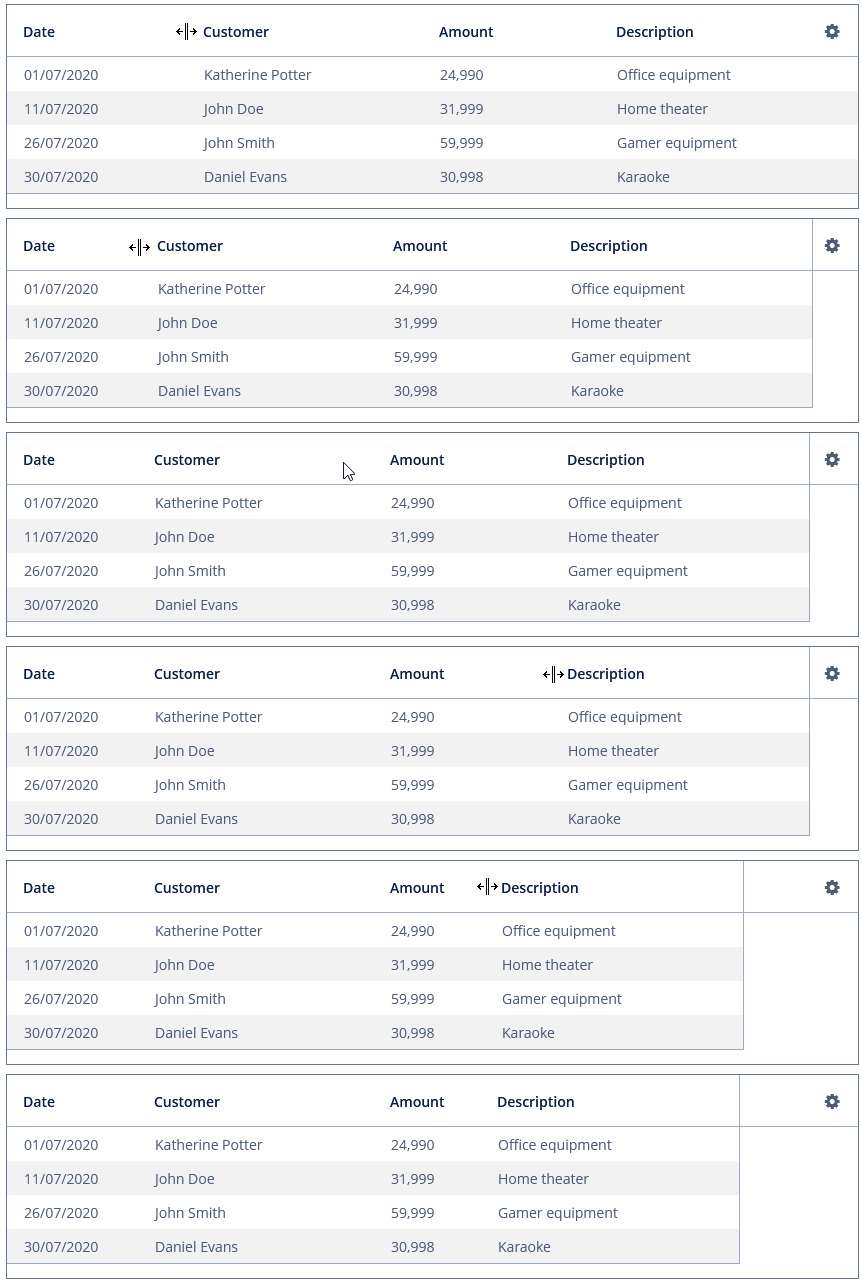
只有当整个表的 enable 属性设置为 false 时,列才维持固定宽度。
编辑界面链接
如果设置 link 属性为 true,则列的内容显示为一个指向实体编辑器的链接。这个方法可用于简化导航:用户能够通过单击一些关键属性快速地打开实体编辑器,例如,点击用户名称时。
linkScreenId 属性指定点击链接时打开的界面标识符。如果未设置,则框架尝试打开 id 为 {entity_name}.edit 的界面。
linkScreenOpenMode 设置界面打开模式(THIS_TAB、NEW_TAB、NEW_WINDOW 或 DIALOG)。
<column id="firstName"
        link="true"
        linkScreenOpenMode="DIALOG"/>
<column id="lastName"/>
<column id="city"/>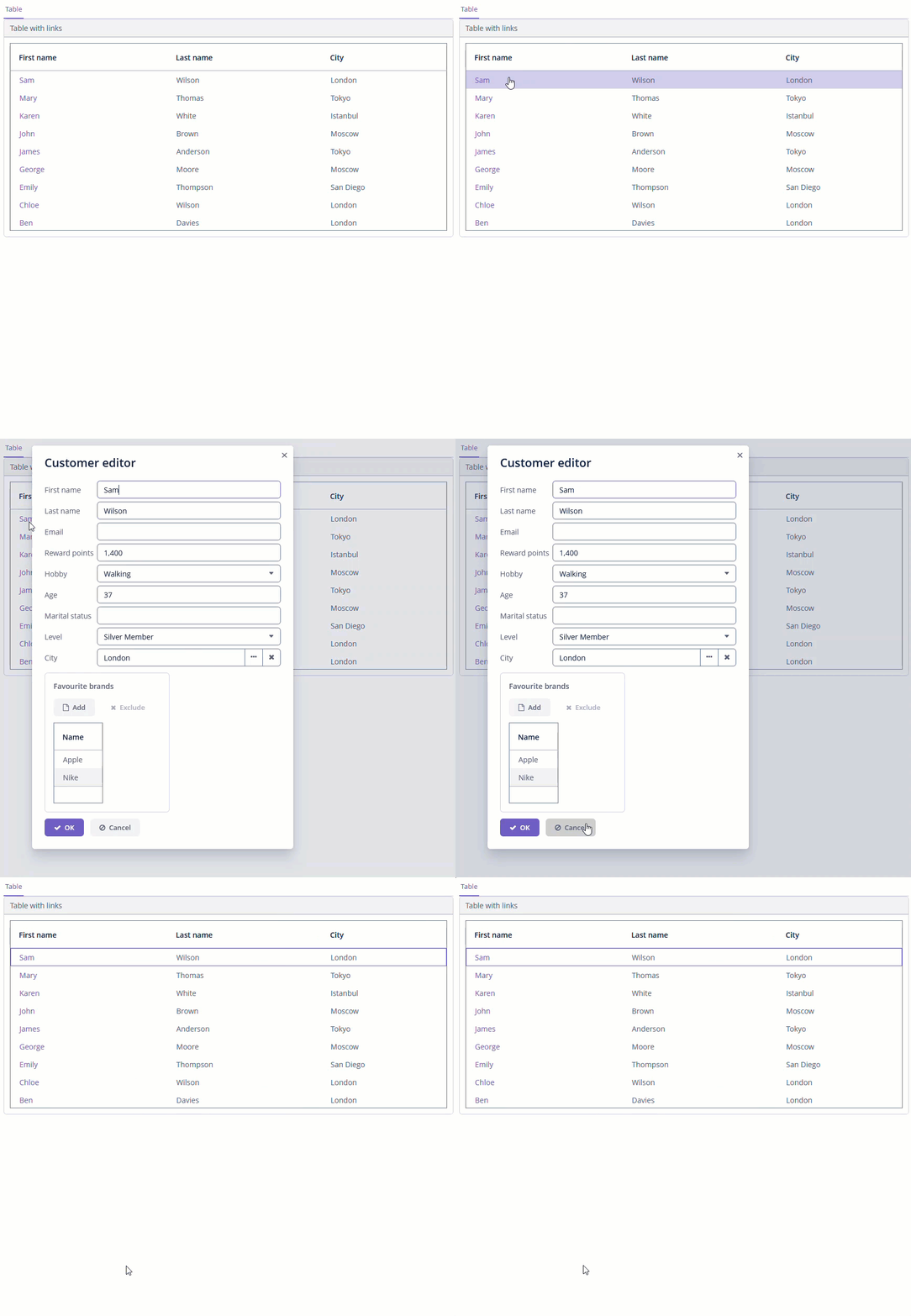
文本最大长度
maxTextLength - 可选属性,允许限制单元格中的字符数。多余字符用省略号代替。用户可以点击可见部分来查看完整的文本。
如果实际值和最大允许字符数之间的差异不超过 10 个字符,则多余字符仍然显示。
下面例子中,有些单元格的值长度大于 maxTextLength+10,则省略。
<columns>
    <column id="firstName"/>
    <column id="lastName"/>
    <column id="email" maxTextLength="15"/>
    <column id="city"/>
</columns>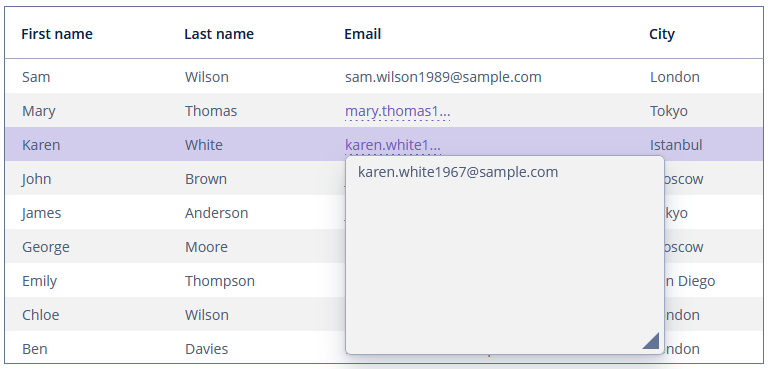
文本格式化
column 元素可以包含一个内部的 formatter 元素,支持以不同于 Datatype 标准的格式显示属性值:
<table id="tableColumnFormatter"
       width="100%"
       dataContainer="ordersDc">
    <columns>
        <column id="customer"/>
        <column id="amount"/>
        <column id="deliveryTime">
            <formatter>
                <date format="h:mm a"/>
            </formatter>
        </column>
    </columns>
</table>多行单元格
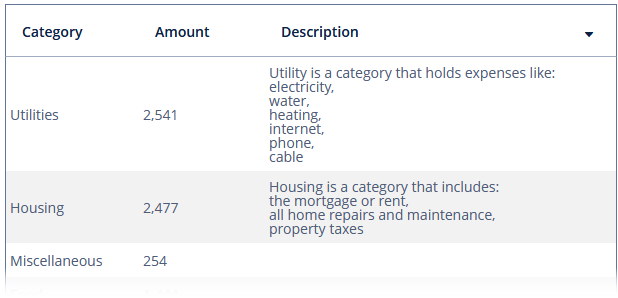
将 multiLineCells 设置为 true 可以让包含多行文本的单元格显示多行。在这种模式下,浏览器会一次加载表格中当前页的所有行,而不是延迟加载表格的可见部分。这样会使得数据带滚动条并可能影响性能。默认值为 false。
空状态
在数据容器没有数据或者没有设置数据容器时,支持为 Table 设置展示空状态消息或链接。
空状态消息通过 emptyStateMessage 属性定义。可以用于显示无数据的原因。
空状态链接通过 emptyStateLinkMessage 属性定义。可以显示加载数据需要进行的操作。
示例:
<table id="tablePlaceholder"
       width="100%"
       height="200"
       metaClass="uiex1_Customer"
       emptyStateMessage="No customers added."
       emptyStateLinkMessage="Add customer">
    <columns>
        <column id="firstName"/>
        <column id="lastName"/>
    </columns>
</table>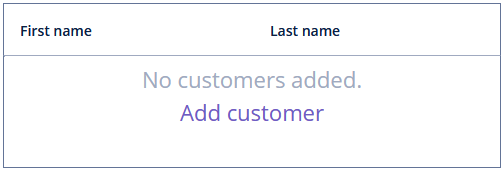
生成 emptyStateLinkClickHandler 处理空状态链接的点击:
@Install(to = "tablePlaceholder", subject = "emptyStateLinkClickHandler")
private void tablePlaceholderEmptyStateLinkClickHandler(
        Table.EmptyStateClickEvent<Customer> emptyStateClickEvent) {
    screenBuilders.editor(emptyStateClickEvent.getSource())
            .newEntity()
            .show();
}
如需以编程的方式注册点击处理器,使用组件的 setEmptyStateLinkClickHandler() 方法。
emptyStateMessage 和 emptyStateLinkMessage 属性都可以从 消息包 中加载本地化消息。
列可见控制
用户可以用表格 header 右侧的 列控制按钮选择显示哪些列。
当前展示列在下拉列表中是勾选状态。其他的菜单项:
-
Select all- 展示所有列。 -
Deselect all- 隐藏除了第一列之外所有能隐藏的列。第一列必须显示,以保证表格功能正常。
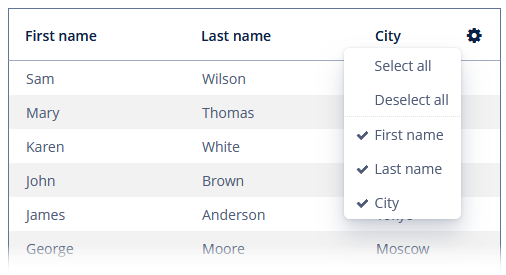
如果 columnControlVisible 属性设置为 false,则用户不能隐藏列。
聚合
Table 支持对行内值进行聚合运算。
支持下列运算符:
-
SUM- 求和 -
AVG- 求平均值 -
COUNT- 计数 -
MIN- 最小值 -
MAX- 最大值
如需启用对表格的行进行聚合运算,按照下列配置:
-
设置
aggregatable属性值为true。 -
为表格的聚合列设置
aggregation元素。 -
设置
aggregation元素的type属性,表示聚合的函数。
|
如需在 Jmix Studio 中定义 |
聚合值展示在附加行中。
aggregationStyle 属性可以设置聚合值行的位置:TOP 或 BOTTOM。默认为 TOP。
|
默认情况下,聚合列只支持数字类型,比如 |
带聚合列的 Table XML 描述示例:
<table id="tableAggregation"
       width="100%"
       aggregatable="true"
       dataContainer="customersDc1">
    <columns>
        <column id="firstName"/>
        <column id="lastName"/>
        <column id="rewardPoints"/>
        <column id="age">
            <aggregation type="AVG"/>
        </column>
    </columns>
</table>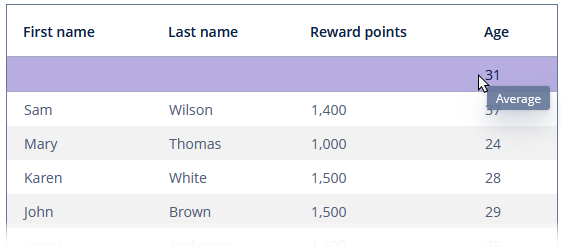
valueDescription 属性定义一个提示,当用户的光标悬停在聚合值上时通过弹出框展示这个提示。对于上面列出的运算(SUM、AVG、COUNT、MIN、MAX),提示弹窗已经默认开启。
aggregation 元素支持 editable 属性。设置该属性为 true,且配合使用 AggregationDistributionProvider 可以支持开发者实现在各行之间分配数据。
可以指定不同于 Datatype 标准格式的 formatter 显示聚合值:
<column id="amount">
    <aggregation type="SUM">
        <formatter>
            <number format="#,##0.00"/>
        </formatter>
    </aggregation>
</column>
aggregation 元素还可以包含 strategyClass 属性,指定一个实现 AggregationStrategy 接口的类。
public class TableCustomerHobbyAggregation implements AggregationStrategy<Hobby, String> {
    @Override
    public String aggregate(Collection<Hobby> propertyValues) {
        Hobby mostFrequent = null;
        long max = 0;
        if (CollectionUtils.isNotEmpty(propertyValues)) {
            for (Hobby hobby : Hobby.values()) {
                long current = propertyValues.stream()
                        .filter(customerHobby -> customerHobby.equals(hobby))
                        .count();

                if (current > max) {
                    mostFrequent = hobby;
                    max = current;
                }
            }
        }

        if (mostFrequent != null) {
            return String.format("%s: %d/%d", mostFrequent.name(), max, propertyValues.size());
        }

        return null;
    }

    @Override
    public Class<String> getResultClass() {
        return String.class;
    }
}
<table id="tableAggregationStrategy"
width="100%"
aggregatable="true"
dataContainer="customersDc">
<columns>
<column id="firstName"/>
<column id="lastName"/>
<column id="hobby">
<aggregation
strategyClass="ui.ex1.screen.component.table.TableCustomerHobbyAggregation"/>
</column>
</columns>
</table>排序
Table 支持对列数据进行排序。排序功能默认开启。
sortable 属性可以启用表格的排序功能。默认为 true。开启后,点击列名会在列名右边显示  /
/ 图标。
图标。
使用特定 列 的 sortable 属性可以禁用该列的排序功能。
下面的例子中,我们禁用了 lastName 列的排序:
<columns>
    <column id="firstName"/>
    <column id="lastName" sortable="false"/>
    <column id="city"/>
</columns>
column 元素的 sort 属性可以设置该列的初始排序。值选项:
-
ASCENDING- 顺序(0 → 9 → A → Z)。 -
DESCENDING- 倒序(Z → A → 9 → 0)。
示例:
<columns>
    <column id="firstName" sort="DESCENDING"/>
    <column id="lastName"/>
    <column id="city"/>
</columns>|
|
分页
table 可以使用 SimplePagination 简单分页器 组件来提供分页功能:
<table id="tablePaging"
       width="100%"
       dataContainer="customersDc">
    <columns>
        <column id="firstName"/>
        <column id="lastName"/>
        <column id="hobby"/>
        <column id="age"/>
    </columns>
    <simplePagination
            itemsPerPageVisible="true"
            itemsPerPageOptions="2, 4, 6"/>
</table>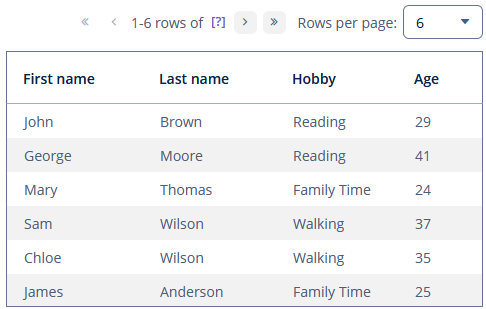
或者,可以使用独立的 Pagination 分页 组件。
Table 操作
Table 组件实现了 ActionsHolder 接口,可以包含自定义操作和 标准列表操作。
表格的操作定义在内部的 actions 元素中。
|
如需在 Jmix Studio 中添加 |
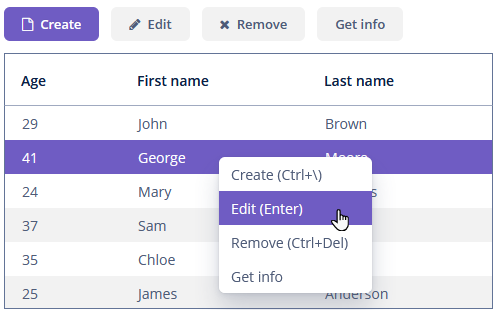
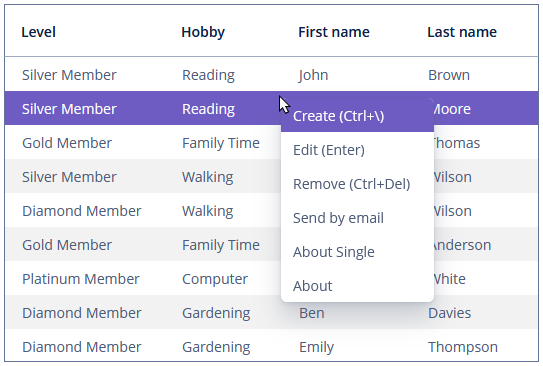
如果操作有标题,则会显示在表格的 右键菜单 中。此外,表格的操作可以分配给界面中任意位置的按钮。
<table id="tableWithActions"
       width="100%"
       dataContainer="customersDc">
    <actions>
        <action id="create" type="create"/> (1)
        <action id="edit" type="edit"/>
        <action id="remove" type="remove"/>
        <action id="about" caption="Get info"/> (2)
    </actions>
    <columns>
        <column id="age"/>
        <column id="firstName"/>
        <column id="lastName"/>
    </columns>
    <buttonsPanel id="buttonsActionsPanel" alwaysVisible="true"> (3)
        <button id="create" action="tableWithActions.create"/>
        <button id="edit" action="tableWithActions.edit"/>
        <button id="remove" action="tableWithActions.remove"/>
        <button id="about" action="tableWithActions.about"/>
    </buttonsPanel>
</table>| 1 | 定义 create 标准操作。 |
| 2 | 定义 about 自定义操作。 |
| 3 | 在表格内定义 ButtonsPanel 容器。 |
列生成
通过 columnGenerator 处理器可以提供自定义的列数据展示。
在渲染表格时,事件处理器由框架对每个单元格进行调用。处理器接收对应渲染行的实体实例作为参数,返回在单元格中需要展示的可视化组件。
可以用 Studio 为表格列创建 columnGenerator 处理器(参阅 处理器),并实现如下:
@Install(to = "tableGeneratedColumn.hasEmail", subject = "columnGenerator")
private Component tableGeneratedColumnIsEmailColumnGenerator(Customer customer) {
    CheckBox hasEmail = uiComponents.create(CheckBox.class);
    hasEmail.setValue(customer.getEmail() != null);
    return hasEmail;
}
如只需展示动态文本,可以用特殊的 Table.PlainTextCell 类而不是 Label 组件。这样渲染更快,表格性能也更好。
@Install(to = "tableGeneratedColumn.fullName", subject = "columnGenerator")
private Component tableGeneratedColumnFullNameColumnGenerator(Customer customer) {
    return new Table.PlainTextCell(customer.getFirstName() + " " + customer.getLastName());
}
<table id="tableGeneratedColumn"
width="100%"
dataContainer="customersDc">
<columns>
<column id="age"/>
<column id="firstName"/>
<column id="lastName"/>
<column id="fullName" caption="Full name"/>
<column id="email"/>
<column id="hasEmail" caption="Has email"/>
</columns>
</table>fullName 和 isEmail 是生成列。
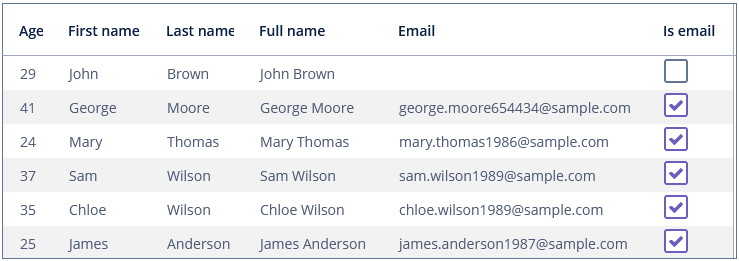
当列的 id 指定关联实体的属性时(即,包含 “.”),columnGeneration 处理器需要按照下面示例中的方法定义。
-
关联实体属性列:
<column id="city.country.name"/> -
对应的
columnGenerator处理器:@Install(to = "countryTable.[city.country.name]", subject = "columnGenerator") private Component countryTableCityCountryNameColumnGenerator(Customer customer) { return new Table.PlainTextCell(customer.getCity().getCountry().getName()); }
如需以编程的方式注册列生成处理器,使用 Table 组件的 addGeneratedColumn() 方法。该方法需要两个参数:列的标识符和 Table.ColumnGenerator 接口的实现。如果标识符可以匹配 XML 描述中为表格列设置的标识符,则用新列代替 XML 中定义的列。如果标识符与任何列都不匹配,则会在右侧添加新列。
Table.ColumnGenerator 接口的 generateCell() 方法与上面介绍的 columnGenerator 处理器等效:接收对应渲染行的实体实例作为参数,返回在单元格中需要展示的可视化组件。
列值导出
使用 表格导出 扩展组件可以将 Table 组件的内容导出成支持的文件类型。
安装完组件后,可以为表格定义 excelExport 或 jsonExport 操作,也可使用 表格导出器。
如过使用了自定义生成列,则默认不会导出这些列的内容。参考 导出带生成列的表格 中的示例。
下面的例子中,在使用 excelExport 操作导出时,为数据的某一列设置了自定义的输出。
界面描述:
<table id="printableTable"
       width="100%"
       dataContainer="customersDc1">
    <actions>
        <action id="excelExport" type="excelExport"/>
    </actions>
</table>
界面控制器:
@Named("printableTable.excelExport")
protected ExcelExportAction printableTableExcelExport;

@Subscribe
public void onInit(InitEvent event) {
    printableTableExcelExport.addColumnValueProvider("firstName", context -> { (1)
        Customer customer = context.getEntity();
        return "Name: " + customer.getFirstName();
    });
}| 1 | 该方法一个参数是列标识符,第二个是从列中获取展示值的函数。 |
表格编辑
表格可以配置支持行内编辑。
用 editable 属性可以将表格转换至编辑模式。
在这种模式下,具有 editable = true 属性的列显示用于编辑相应实体属性的组件。运行时无法修改此属性设置。
根据相应实体属性的类型自动选择每个可编辑列的组件类型。例如,对于字符串和数字类型的属性,使用 TextField,日期时间 - DateField,枚举 - ComboBox,实体引用 - EntityPicker。
对于 Date 类型的可编辑列,还可以定义 dateFormat 或 resolution 属性,与 DateField 中相同属性类似。
可以为显示关联实体的可编辑列定义 optionsContainer 和 captionProperty 属性。如果设置了 optionsContainer 属性,应用程序将使用 ComboBox 而不是 EntityPicker。
样式
可以在界面 XML 或者控制器中使用 stylename 属性为 Table 组件设置预定义样式:
<table id="tableBorderless"
       caption="Table with borderless style"
       width="100%"
       stylename="borderless"
dataContainer="customersDc1">tableBorderless.setStyleName(ThemeClassNames.TABLE_BORDERLESS);预定义样式:
-
borderless- 删除表格外边框; -
no-header- 隐藏表格列的表头; -
no-horizontal-lines- 删除行之间的水平分隔线; -
no-vertical-lines- 删除列之间的垂直分隔线; -
no-stripes- 删除行间隔背景色。
Table 的外观可以使用带 $jmix-table-* 前缀的 SCSS 变量进行自定义。在创建了 自定义主题 之后,可以在可视化编辑器中修改这些变量。
Table 接口方法
-
getSelected()、getSingleSelected()返回表格中的选定行对应的实体实例。调用getSelected()方法来获取实例集合。如果未选择任何内容,则程序将返回空集。如果禁用了multiselect,应该使用getSingleSelected()方法返回一个选定实体,如果没有选择任何内容则返回null。
-
requestFocus()方法允许将焦点设置在某一行的具体的可编辑字段上。需要两个参数:表示行的实体实例和列的标识符。请求焦点的示例如下:table.requestFocus(item, "count");
-
scrollTo()方法允许将表格滚动到具体行。需要一个参数:表示行的实体实例。滚动条的示例:
table.scrollTo(item);
-
setItemClickAction()方法能够定义一个双击表格行时执行的 操作。如果未定义此操作,表格将尝试按以下顺序在其操作列表中查找适当的操作:-
由
shortcut属性指定给 Enter 键的操作; -
edit 操作
-
view 操作
如果找到此操作,并且操作具有
enabled=true属性,则执行该操作。下面示例为 XML 中 id 是
tableClick的Table组件设置了ItemClickAction:@Autowired private Table<Customer> tableClick; @Subscribe public void onInit(InitEvent event) { tableClick.setItemClickAction(new BaseAction("itemClickAction") .withHandler(actionPerformedEvent -> { Customer customer = tableClick.getSingleSelected(); if (customer != null) { notifications.create() .withCaption("Item clicked for: " + customer.getFirstName()+ "" + customer.getLastName()) .show(); } })); }
-
-
setEnterPressAction()方法可以定义按下 Enter 键时执行的操作。如果未定义此操作,则表将尝试按以下顺序在其操作列表中查找适当的操作:-
由
setItemClickAction()方法定义的动作; -
由
shortcut属性指定给 Enter 键的操作; -
edit 操作;
-
view 操作;
如果找到此操作,并且操作具有
enabled=true属性,则执行该操作。下面示例为 XML 中 id 是
tableClick的Table组件设置了ItemClickAction:@Autowired private Table<Customer> tableClick; @Subscribe public void onInit(InitEvent event) { tableClick.setEnterPressAction(new BaseAction("enterPressAction") .withHandler(actionPerformedEvent -> { Customer customer = tableClick.getSingleSelected(); if (customer != null) { notifications.create() .withCaption("Enter pressed for: " + customer.getFirstName()+ "" + customer.getLastName()) .show(); } })); }
-
-
The
getAggregationResults()方法返回 聚合 结果的 map,key 为Table的列标识符,value 为聚合值。
事件和处理器
|
如需使用 Jmix Studio 生成处理器的桩代码,需要在界面 XML 描述或者 Jmix UI 层级结构面板选中该组件,然后用 Jmix UI 组件面板的 Handlers 标签页生成。 或者可以使用界面控制器顶部面板的 Generate Handler 按钮。 |
AggregationDistributionProvider
定义在表格行间按照自定义算法分发聚合值的规则。如果用户在聚合单元格输入值,会根据自定义的算法将值分发到贡献至该聚合值的单元格。只支持 TOP 聚合样式。如果要使得聚合单元格可编辑,需要使用 xml 中 aggregation 元素的 editable 属性。
当创建 provider 时,应当使用 AggregationDistributionContext<E> 对象,包含分发聚合值所需的数据:
-
Column column合计或分组聚合值变更的列; -
Object value- 新的聚合值; -
Collection<E> scope- 一组实体,会受到聚合值的影响; -
boolean isTotalAggregation显示合计聚合值或者分组聚合值。
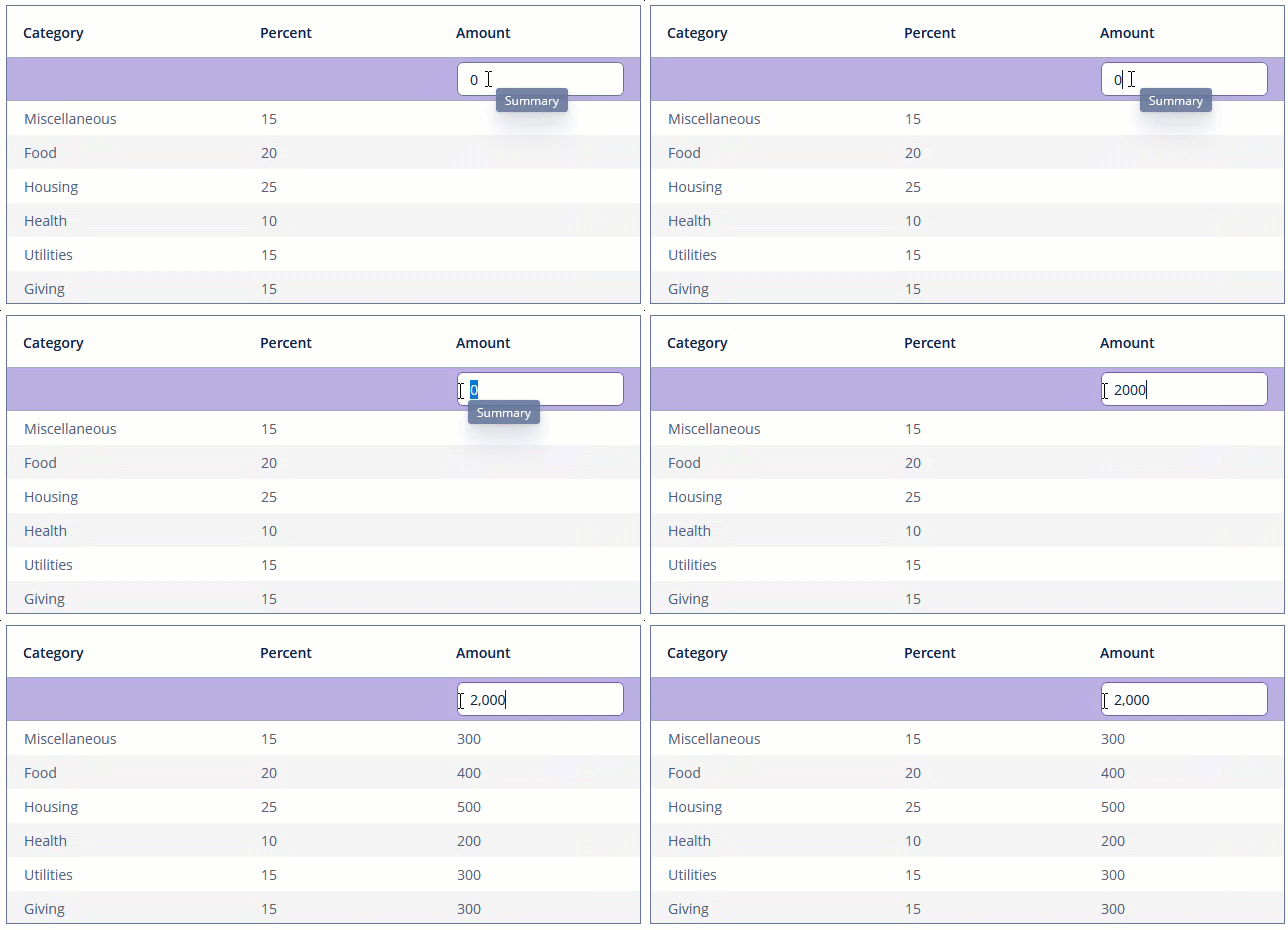
作为示例,我们考虑一个展示预算的表格。用户创建预算种类,并设置每种预算在收入中需要占百分比。下一步,用户在聚合单元格设置收入的总额,然后会按照不同的种类分发。
界面 XML 描述中表格的配置示例:
<table id="budgetTable"
       width="100%"
       aggregatable="true"
       dataContainer="budgetItemsDc">
    <columns>
        <column id="category"/>
        <column id="percent"/>
        <column id="amount">
            <aggregation type="SUM"
                         editable="true"/>
        </column>
    </columns>
</table>
界面控制器示例:
@Install(to = "budgetTable", subject = "aggregationDistributionProvider")
private void budgetTableAggregationDistributionProvider(
        Table.AggregationDistributionContext<BudgetItem> context) {
    Collection<BudgetItem> scope = context.getScope();
    if (scope.isEmpty()) {
        return;
    }

    double value = context.getValue() != null ?
            ((double) context.getValue()) : 0;

    for (BudgetItem budgetItem : scope) {
        budgetItem.setAmount(value / 100 * budgetItem.getPercent());
    }
}
如需以编程的方式注册聚合值分配 provider,使用组件的 setAggregationDistributionProvider() 方法。
ColumnCollapseEvent
ColumnCollapseEvent 当 列可见性 变更时发送。
下面示例为 XML 中 id 是 tableCollapsed 的 Table 订阅了该事件:
@Subscribe("tableCollapsed")
public void onTableCollapsedColumnCollapse(Table.ColumnCollapseEvent<Customer> event) {
    notifications.create()
            .withCaption((event.isCollapsed() ? "Collapsed: " : "Expanded: ") +
                    event.getColumn().getCaption())
            .show();
}
如需以编程的方式注册事件处理器,使用组件的 addColumnCollapseListener() 方法。
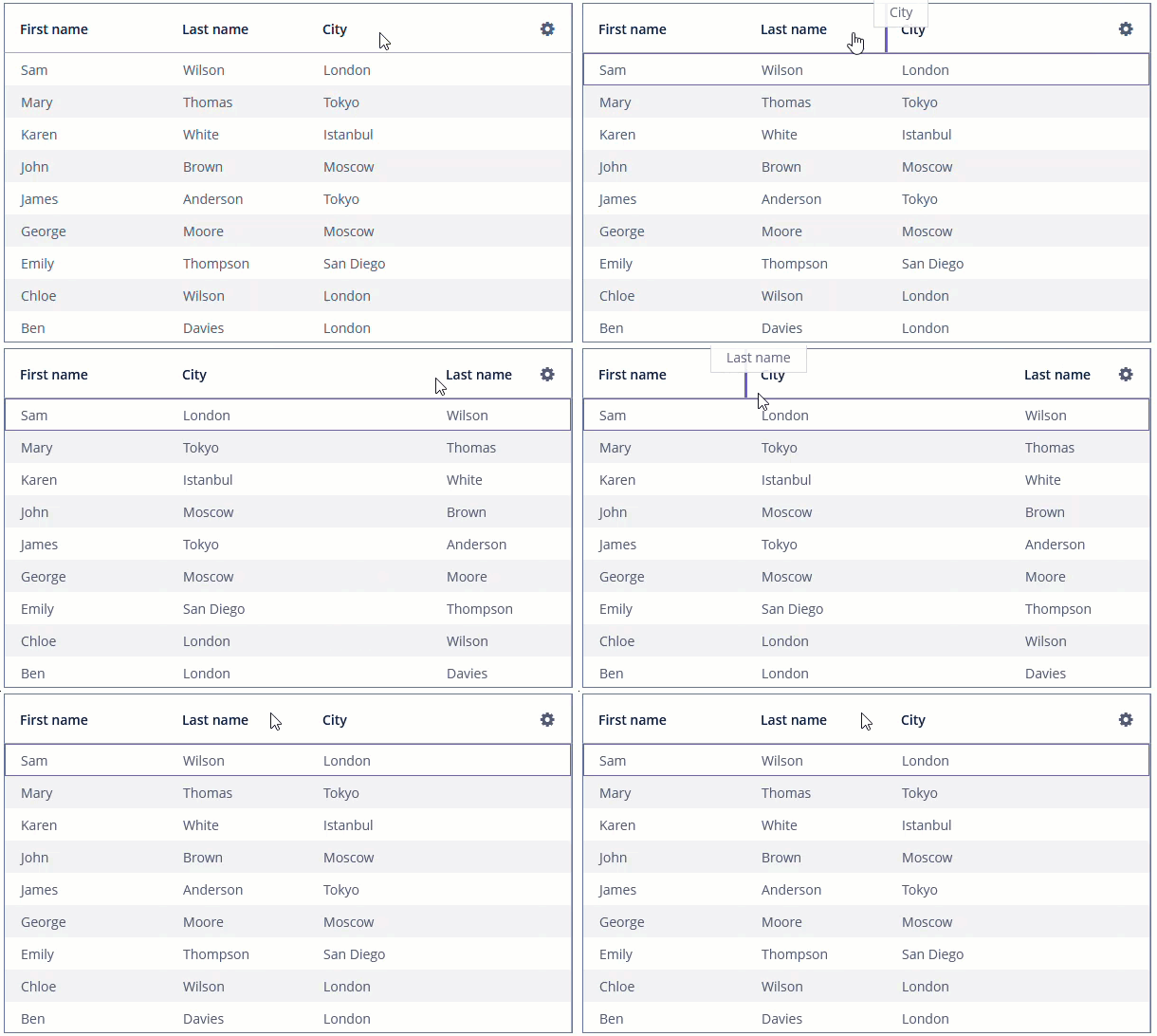
ColumnReorderEvent
ColumnReorderEvent 当用户重排表格列时发送。
下面示例为 XML 中 id 是 tableReorder 的 Table 订阅了该事件:
@Subscribe("tableReorder")
public void onTableReorderColumnReorder(Table.ColumnReorderEvent<Customer> event) {
    notifications.create()
            .withCaption("Columns were reordered!")
            .show();
}
如需以编程的方式注册事件处理器,使用组件的 addColumnReorderListener() 方法。
IconProvider
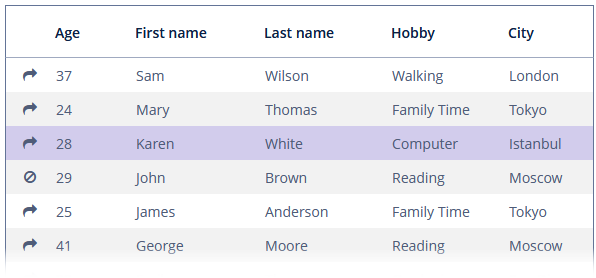
图标 provider 支持在每行的开头加一个图标:
@Install(to = "tableWithIcons", subject = "iconProvider")
private String tableWithIconsIconProvider(Customer customer) {
    return customer.getEmail() != null ?
            JmixIcon.MAIL_FORWARD.source() : JmixIcon.CANCEL.source();
}
如需以编程的方式注册图标的 provider,使用组件的 setIconProvider() 方法。
ItemDescriptionProvider
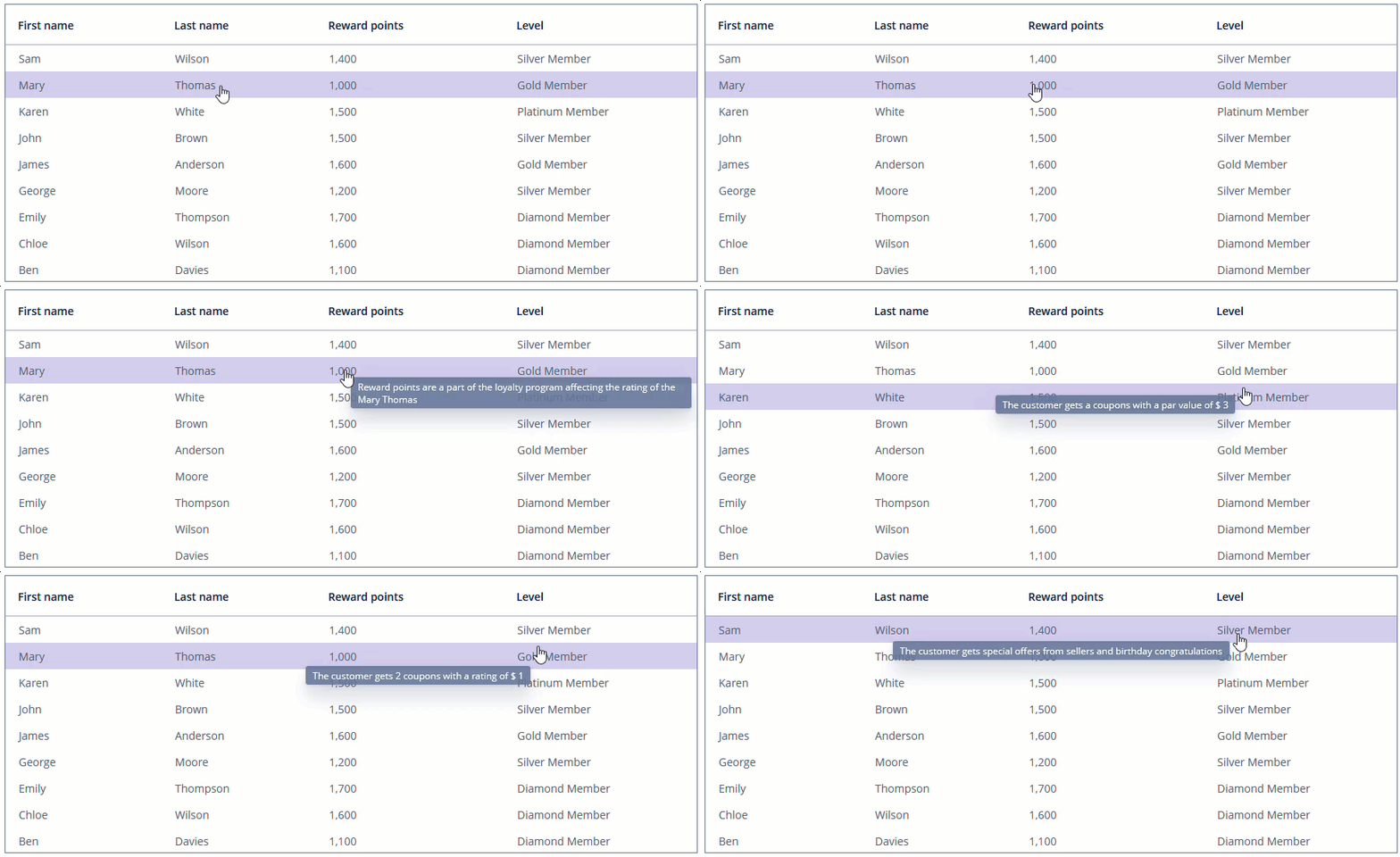
当用户鼠标悬停于某个单元格之上时,内容描述 provider 会生成描述提示框。
下面例子中,我们展示了为 tableWithDescription 使用 ItemDescriptionProvider:
@Install(to = "tableWithDescription", subject = "itemDescriptionProvider")
private String tableWithDescriptionItemDescriptionProvider(
        Customer customer, String property) {
    if (property == null)
        return null;
    else if (property.equals("rewardPoints")) {
        return "Reward points are a part of the loyalty program affecting the rating of the " +
                customer.getFirstName() + " " + customer.getLastName();
    } else if (property.equals("level")) {
        switch (customer.getLevel()) {
            case SILVER:
                return "The customer gets special offers from sellers and birthday congratulations";
            case GOLD:
                return "The customer gets 2 coupons with a rating of $ 1";
            case PLATINUM:
                return "The customer gets a coupons with a par value of $ 3";
            case DIAMOND:
                return "The customer gets a coupon with a par value of $ 5";
        }
    }
    return null;
}
LookupSelectHandler
LookupSelectHandler 是当用户在查找界面选中一行数据按下 Enter 或者双击一行时调用。接收选中的实体集合作为参数。可以定义如下:
@Install(to = "tableLookupSelect", subject = "lookupSelectHandler")
private void tableLookupSelectLookupSelectHandler(Collection<Customer> collection) {
    checkCustomers(collection);
}
如需以编程的方式注册查找界面选择处理器,使用组件的 setLookupSelectHandler() 方法。
SelectionEvent
SelectionEvent 当选择变更时发送。
下面示例为 XML 中 id 是 tableSelectEvent 的 Table 订阅了该事件:
@Autowired
private Table<Customer> tableSelectEvent;

@Subscribe("tableSelectEvent")
public void onTableSelectEventSelection(Table.SelectionEvent<Customer> event) {
    Customer customer = tableSelectEvent.getSingleSelected();
    notifications.create()
            .withCaption("You selected " + customer.getFirstName() +
                    " " + customer.getLastName() + " customer")
            .show();
}
如需以编程的方式注册事件处理器,使用组件的 addSelectionListener() 方法。
StyleProvider
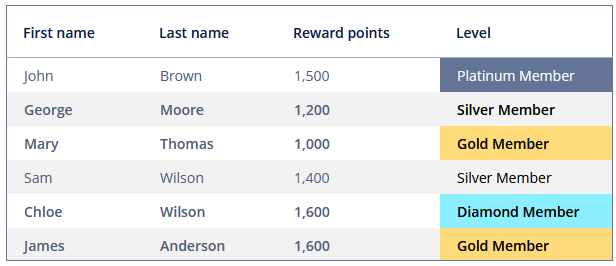
StyleProvider 方法可以设置表格单元格显示样式。表格的每一行和每个单元分别调用这个 provider。如果某一行调用该方法,则第一个参数包含该行显示的实体实例,第二个参数为 null。如果单元格调用该方法,则第二个参数包含单元格显示的属性的名称。
设置样式的示例:
@Install(to = "styledTable", subject = "styleProvider")
private String styledTableStyleProvider(Customer entity, String property) {
    if (property == null) {
        if (Boolean.TRUE.equals(entity.getEmail() != null)) {
            return "customer-has-email";
        }
    } else if (property.equals("level")) {
        switch (entity.getLevel()) {
            case SILVER:
                return "level-silver";
            case GOLD:
                return "level-gold";
            case PLATINUM:
                return "level-platinum";
            case DIAMOND:
                return "level-diamond";
        }
    }
    return null;
}
然后应该在应用程序主题中设置的单元格和行样式。有关创建主题的详细信息,请参阅 主题。在控制器中定义的 provider 返回的样式名称作为 CSS 选择器。示例:
.customer-has-email {
    font-weight: bold;
}

.level-silver {
    background-color: #f2f2f2;
    color: black;
}

.level-gold {
    background-color: #ffda79;
    color: black;
}

.level-platinum {
    background-color: #637497;
    color: white;
}

.level-diamond {
    background-color: #8befff;
    color: black;
}
如需以编程的方式注册样式 provider,使用组件的 setStyleProvider() 方法。
XML 属性
|
可以使用 Studio 界面设计器的 Jmix UI 组件面板查看和编辑组件的属性。 |
Table XML 属性
aggregatable - aggregationStyle - align - caption - captionAsHtml - columnControlVisible - columnHeaderVisible - colspan - contextHelpText - contextHelpTextHtmlEnabled - contextMenuEnabled - css - dataContainer - description - descriptionAsHtml - editable - emptyStateLinkMessage - emptyStateMessage - enable - box.expandRatio - height - htmlSanitizerEnabled - icon - id - metaClass - multiLineCells - multiselect - reorderingAllowed - responsive - rowspan - showSelection - sortable - stylename - tabIndex - textSelectionEnabled - visible - width
Column XML 属性
align - caption - captionAsHtml - captionProperty - collapsed - dateFormat - description - editable - expandRatio - id - link - linkScreenId - linkScreenOpenMode - maxTextLength - optionsContainer - resolution - required - requiredMessage - sort - sortable - visible - width
