chart 图表
基本用法
在视图的 XML 中声明 charts 命名空间:
<view xmlns="http://jmix.io/schema/flowui/view"
xmlns:charts="http://jmix.io/schema/charts/ui"/>|
当使用顶部操作面板中的 Add Component 操作添加组件时,Studio 会自动添加该命名空间。请参见 组件面板。 |
然后使用 XML 元素和属性声明并配置图表:
<charts:chart id="chart">
    <charts:dataSet>
        <charts:source dataContainer="vehiclesDc"
                       categoryField="year"
                       valueFields="cars motorcycles bicycles"/>
    </charts:dataSet>
    <charts:series>
        <charts:bar name="Cars"/>
        <charts:bar name="Motorcycles" stack="stack"/>
        <charts:bar name="Bicycles" stack="stack"/>
    </charts:series>
    <charts:xAxes>
        <charts:xAxis/>
    </charts:xAxes>
    <charts:yAxes>
        <charts:yAxis>
            <charts:axisLabel formatter="{value}"/>
        </charts:yAxis>
    </charts:yAxes>
</charts:chart>
之后,在 Java 中以编程方式设置其他属性:
@ViewComponent
private Chart chart;

@Subscribe
public void onInit(final InitEvent event) {
    chart.setLegend(new Legend().withTop("0"));
    chart.setTitle(new Title().withText("Vehicles").withSubtext("By Year"));
}
生成的图表如下所示:
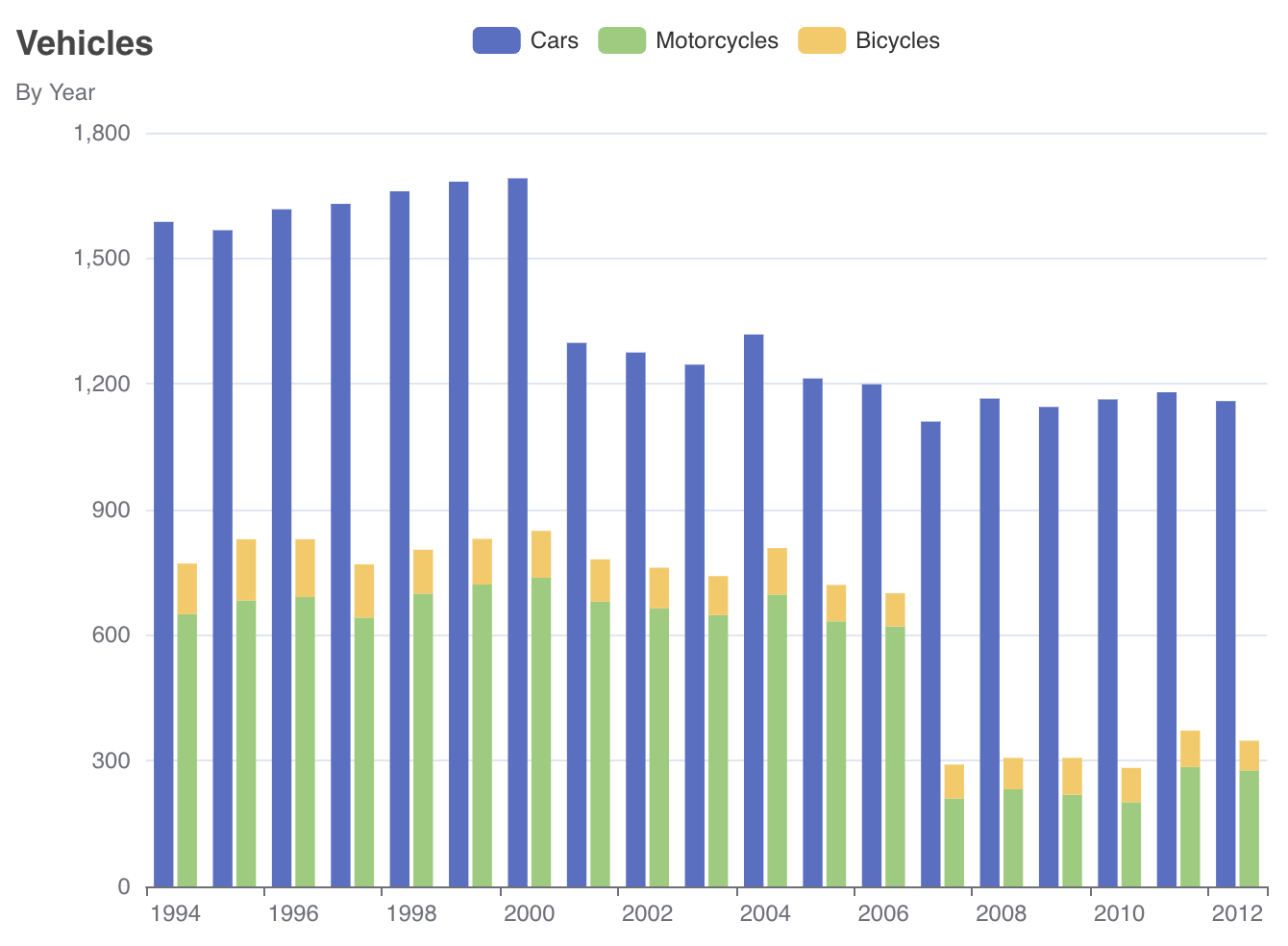
|
配置图表时,可以参考 Apache ECharts 官方文档 找到所需的属性,然后使用对应的 Jmix Chart 属性。大多数情况下,JavaScript 和 Jmix API 之间存在完全匹配的对应关系。 |
响应式尺寸
chart 组件由 Apache ECharts 渲染,在渲染或重新渲染时需要可计算的非零尺寸。当图表放置在响应式布局、隐藏容器或尺寸动态变化的容器中时(例如应用菜单折叠或展开时),需要注意这个特性。
如果将多个图表并排放置,请避免仅依赖父容器的 width="100%"。图表在可用区域增大时可以延展尺寸,但当周围容器变窄时可能无法正确收缩。在这种情况下,请使用 flex 布局并对图表容器使用 flex-grow:
<hbox width="100%">
    <vbox classNames="flex-grow">
        <charts:chart id="barChart" width="100%" minHeight="30em">
            <!-- chart configuration -->
        </charts:chart>
    </vbox>
    <vbox classNames="flex-grow">
        <charts:chart id="pieChart" width="100%" minHeight="30em">
            <!-- chart configuration -->
        </charts:chart>
    </vbox>
</hbox>
同时确保图表或其父容器具有显式的 height 或 minHeight。如果图表放置在 height="100%" 的容器中,但没有任何父容器具有可计算的高度,图表可能会以零高度渲染。
因此,对于最初使用 visible="false" 隐藏、之后以编程方式显示的图表需要特别注意。
数据集
dataSet 属性定义图表 系列(series) 的数据源,并支持在一个 charts 标签内的多个 series 之间复用数据。
以下示例中,在 XML 中配置数据集,并将图表与 vehiclesDc 数据容器关联:
<charts:dataSet>
    <charts:source dataContainer="vehiclesDc"
                   categoryField="year"
                   valueFields="cars motorcycles bicycles"/>
</charts:dataSet>
图表使用实体的 year 属性获取类别名称,并使用 cars、motorcycles 和 bicycles 属性获取值。
相同的数据集可以在 Java 中按如下方式配置:
chart.setDataSet(
        new DataSet().withSource(
                new DataSet.Source<EntityDataItem>()
                        .withDataProvider(new ContainerChartItems<>(vehiclesDc))
                        .withCategoryField("year")
                        .withValueFields("cars", "motorcycles", "bicycles")
        )
);
chart 元素只能包含一个 dataSet 配置。
|
系列
series 元素定义需要显示的图表类型(例如折线图、柱状图、散点图)。每种图表类型可以在 series 元素中以不同方式配置。
Jmix 支持的基本图表类型包括:
在以下示例中,series 元素定义饼图:
<charts:chart>
    <charts:dataSet>
        <charts:source dataContainer="vehiclesIn2012Dc"
                       categoryField="name"
                       valueFields="value"/>
    </charts:dataSet>
    <charts:series>
        <charts:pie>
            <charts:label formatter="{b}: {d}%"/>
        </charts:pie>
    </charts:series>
</charts:chart>
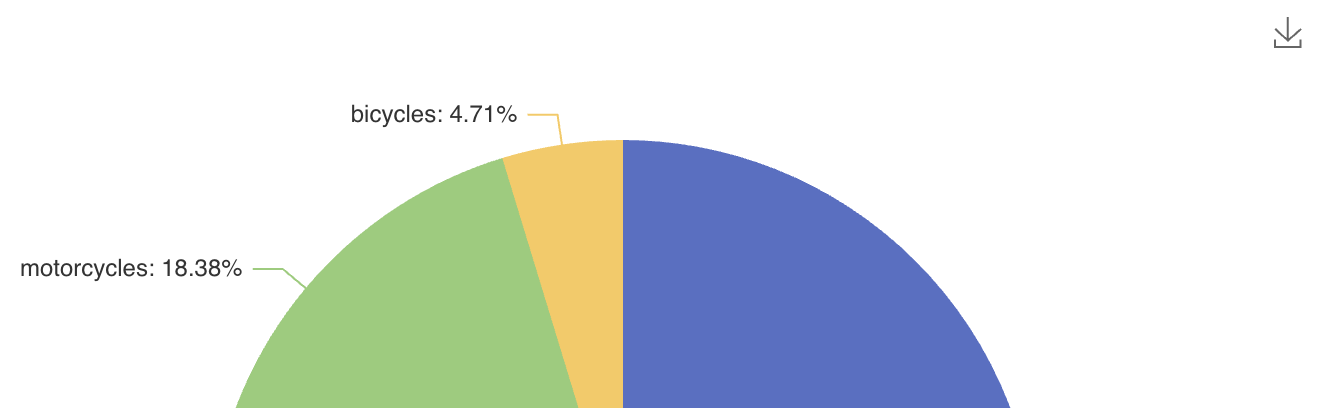
label 元素配置饼图扇区的文本标签。formatter 属性定义一个 pattern,其中可使用数据项名称和值的代码。有关 label 和 formatter 的更多信息,请参见 ECharts 文档。
生成的饼图如下所示:
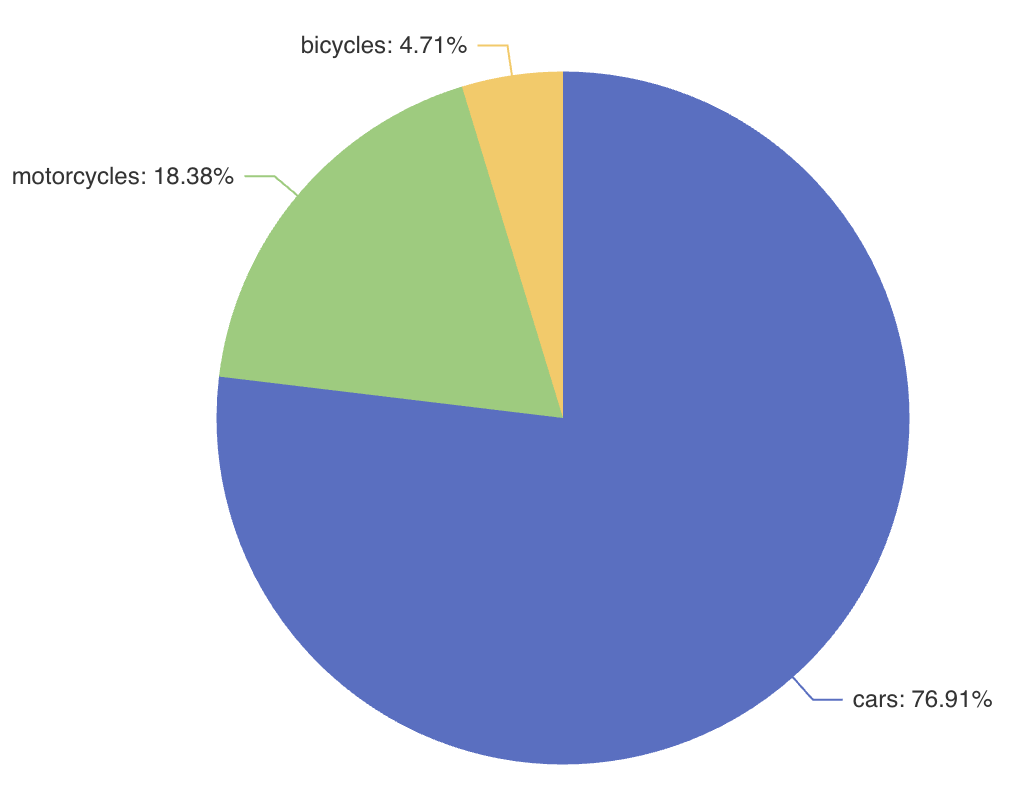
chart 元素可以包含多个 series 配置,此时数据将在所有图表类型之间共享。
|
标题
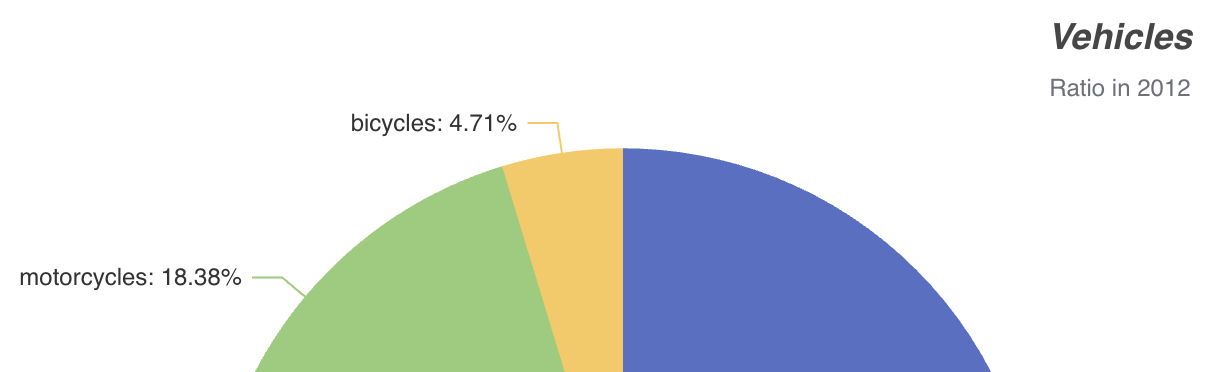
title 属性用于显示图表的主标题和副标题,可自定义文本内容、定位、对齐方式和样式。
示例:
<charts:chart>
    <charts:title text="Vehicles" subtext="Ratio in 2012"
                  top="0" right="0" textAlign="CENTER">
        <charts:textStyle fontStyle="ITALIC"/>
    </charts:title>
此配置为图表指定了主标题和副标题,位于右上角,文本居中对齐并使用斜体样式:
图例
legend 属性显示不同系列的符号、颜色和名称。可以点击图例来切换图表系列的显示。图例根据提供的数据自动生成。
<charts:chart>
    <charts:legend align="RIGHT"/>
此示例显示带有符号的图例:

数据缩放
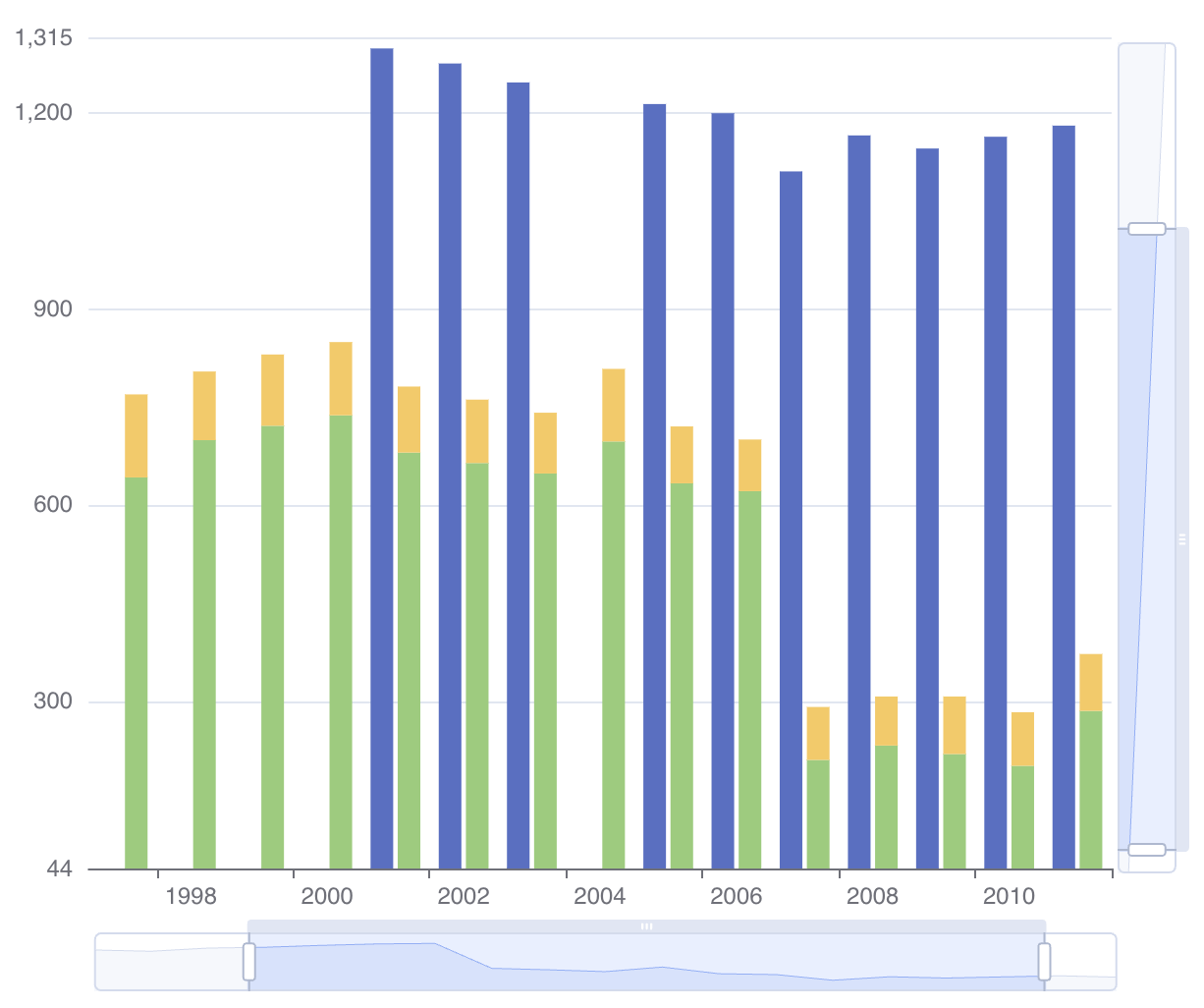
dataZoom 属性提供两个主要功能:
-
内置数据缩放 支持用户通过鼠标拖动、鼠标滚轮移动或触摸屏上的手指触摸手势在坐标系内缩放或漫游。
-
滑块型数据缩放 提供数据缩略图以便快速概览、放大/缩小、选择刷选、拖动移动以及点击定位到图表数据范围内的功能。
示例:
<charts:chart>
    <charts:dataZoom>
        <charts:insideDataZoom/>
        <charts:sliderDataZoom orientation="HORIZONTAL"/>
        <charts:sliderDataZoom orientation="VERTICAL" right="5%"/>
    </charts:dataZoom>
注意图表上显示的水平和垂直滑块:
原生 JSON
当组件的 Java API 或 XML 属性无法满足特定自定义需求时,通过 nativeJson 属性可以使用原生 JSON 字符串作为替代方式来配置图表。此功能提供了对 ECharts 全部配置选项的支持。
示例:
<charts:chart>
    <charts:nativeJson>
        <![CDATA[{
            "title": {
                "text": "Vehicles",
                "subtext": "Ratio in 2012",
                "top": "0",
                "right": "0",
                "textAlign": "CENTER",
                "textStyle": {
                  "fontStyle": "italic"
                }
            }
        }]]>
    </charts:nativeJson>
此处 nativeJson 元素以与 上文 XML 配置相同的方式配置图表标题。
nativeJson 配置会与现有属性合并,并覆盖 XML 中定义的相应属性。
|
XML 属性
下面是 chart 的特殊属性:
| 名称 | 描述 | 默认值 |
|---|---|---|
启用或禁用图表动画。 |
|
|
设置初始动画前的延迟,单位为毫秒。 |
— |
|
设置更新动画前的延迟,单位为毫秒。 |
— |
|
设置初始动画的持续时间,单位为毫秒。 |
— |
|
设置更新动画的持续时间,单位为毫秒。 |
— |
|
设置初始动画的缓动效果。 |
— |
|
设置更新动画的缓动效果。 |
— |
|
是否开启动画的阈值,当单个系列显示的图形数量大于这个阈值时会关闭动画。 |
— |
|
以 CSS 颜色设置图表背景色。 |
— |
|
设置全局混合模式。可能的值为 |
|
|
设置图表系列使用的逗号分隔的 CSS 颜色调色板。 |
— |
|
设置元素数量阈值,超过该阈值时悬停元素在单独的层上渲染。 |
— |
|
选择客户端渲染器。支持 |
|
|
设置 ECharts 是否应以 UTC 解析和显示时间值。 |
— |
下面是 chart 支持的其他通用属性:
事件和处理器
下面是 chart 的特殊事件和处理器:
|
在 Jmix Studio 生成处理器桩代码时,可以使用 Jmix UI 组件面板的 Handlers 标签页或者视图类顶部面板的 Generate Handler 添加,也可以通过 Code → Generate 菜单(Alt+Insert / Cmd+N)生成。 |
| 名称 | 描述 |
|---|---|
当用户点击图表元素时触发。 |
|
当数据缩放操作更改可见数据范围时触发。 |
|
当用户双击图表元素时触发。 |
|
当渲染和所有动画完成时触发。 |
|
当工具箱交互接管全局光标时触发。 |
|
当指针离开图表区域时触发。 |
|
当图例反选时触发。 |
|
当可滚动图例更改页面时触发。 |
|
当所有图例项被选中时触发。 |
|
当图例项更改其选中状态时触发。 |
|
当工具箱更改图表系列类型时触发。 |
|
当指针按钮在图表上按下时触发。 |
|
当指针在图表上移动时触发。 |
|
当指针离开图表元素时触发。 |
|
当指针进入图表元素时触发。 |
|
当指针按钮在图表上释放时触发。 |
|
在图表渲染或重新渲染后触发。 |
|
当工具箱恢复操作重置图表配置时触发。 |
下面是 chart 支持的其他通用事件:
XML 内部元素
chart 可以包含 title、legend、scrollableLegend、tooltip、toolbox、brush、grid、aria、xAxes、yAxes、polar、radiusAxis、angleAxis、radar、dataZoom、visualMap、axisPointer、dataSet、series、textStyle、stateAnimation 和 nativeJson 作为内部元素。这些元素对应于 Apache ECharts 配置模型的选项。